Инструкция → Товары
Вкладка «Товары»
«Товары» — это плитка всех ваших карточек Wildberries с ключевыми цифрами: цена, остатки, просмотры, заказы, выручка за неделю. Здесь вы указываете себестоимость, классифицируете товары, назначаете менеджеров и находите проблемные позиции. Открывается из левого меню, пункт «Товары» в группе «Ассортимент».
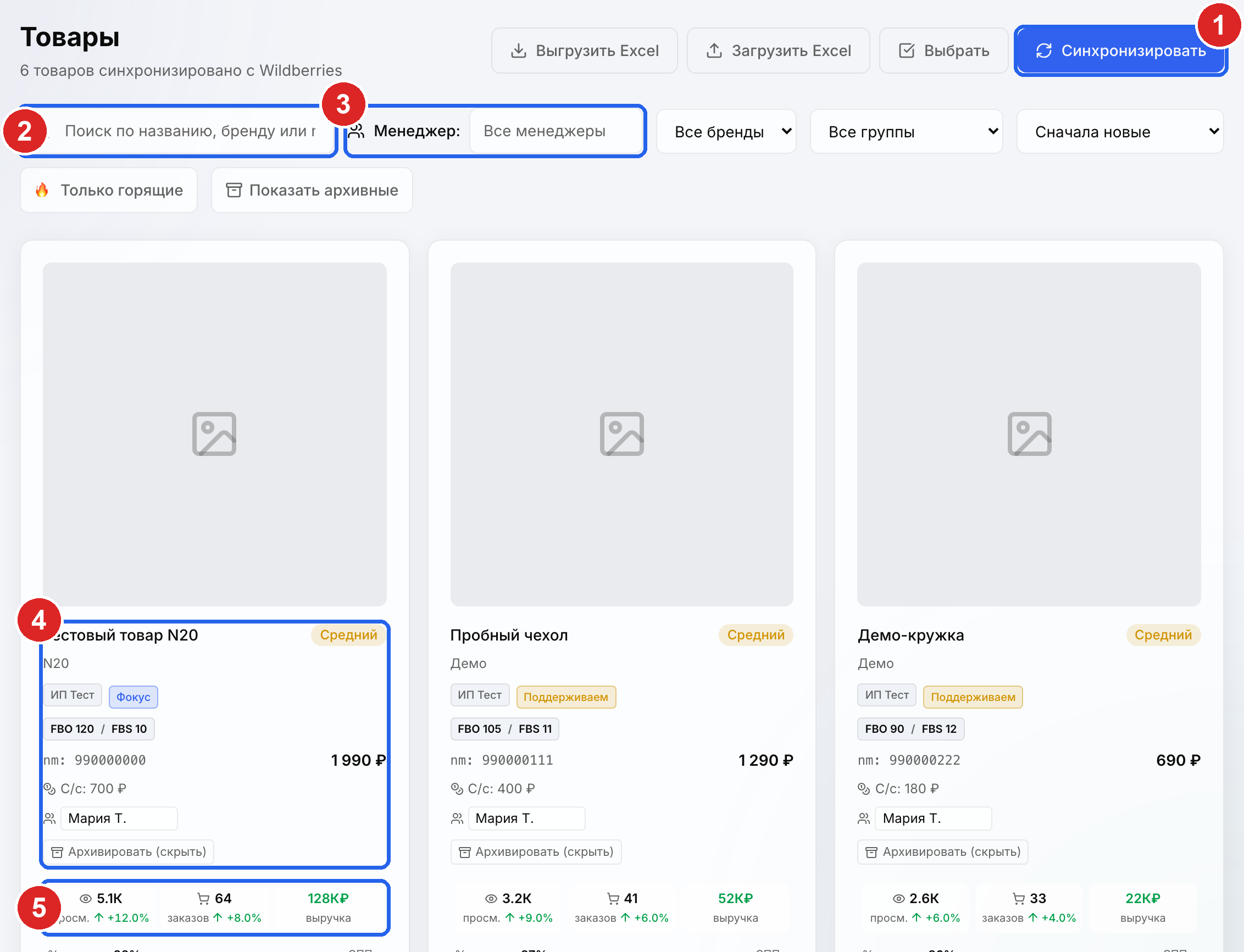
- Кнопки. «Выгрузить»/«Загрузить Excel», «Выбрать» (массовые действия) и «Синхронизировать» (обновить данные с Wildberries).
- Поиск. По названию, бренду или
nm_id. - Фильтры. Менеджер, бренд, группа и сортировка; ниже — «Только горящие» и «Показать архивные».
- Карточка товара. Название, бренд, бейджи приоритета и группы, кабинет, остаток ФБО/ФБС,
nm, цена, себестоимость и менеджер. - Показатели за 7 дней. Просмотры, заказы и выручка со стрелками изменения; ниже — % выкупа и СПП.
Что нужно, чтобы заработало
- Подключённый WB-кабинет и хотя бы одна синхронизация — иначе список пустой.
- Токен с доступом к контенту — по нему тянутся сами карточки; токен аналитики — по нему считаются просмотры/заказы/выручка за 7 дней.
- Остатки, СПП и метрики обновляются раз в сутки — сразу после подключения часть цифр может стоять как «—», это нормально.
- Чтобы поля экономики (себестоимость, % выкупа) были полезны, стоит внести себестоимость прямо на карточке.
Верхняя панель — кнопки
«Выгрузить Excel» и «Загрузить Excel»
Где: правый верхний угол.
Что делают: «Выгрузить Excel» скачивает таблицу товаров в файл .xlsx. «Загрузить Excel» — наоборот, принимает заполненный файл (например, с себестоимостями), чтобы обновить сразу много карточек. Принимается только .xlsx до 5 МБ; после загрузки покажет, сколько строк обновлено.
«Выбрать» (режим выделения) — только для продавца
Где: в ряду кнопок справа.
Что делает: включает режим, в котором на карточках появляются галочки, а внизу — панель массовых действий (назначить менеджера, скрыть в архив). Повторное нажатие — «Отменить выбор».
«Синхронизировать» — только для продавца
Где: крайняя правая синяя кнопка.
Что делает: вручную подтягивает свежие карточки и данные из Wildberries по всем кабинетам. После завершения покажет плашку «Синхронизация завершена» с числом товаров. Обычно синхронизация идёт и сама по расписанию — кнопка нужна, когда хочется обновить сразу.
Строка поиска и фильтров
Поиск
Где: слева, поле с лупой. Что делает: ищет по названию, бренду или артикулу WB (nm_id). Набирайте — список фильтруется на лету.
Фильтр по менеджеру, кабинету, бренду, группе
Где: выпадающие списки правее поиска.
Что делают: сужают список. Фильтр кабинета (юрлица) появляется, только если кабинетов больше одного; фильтр бренда — если брендов больше одного. Фильтр группы делит на «Фокус», «Поддерживаем» и «Распродажа» (см. ниже про классификацию), рядом со значением показано количество.
Сортировка
Где: отдельный выпадающий список. Варианты: «Сначала новые», «По выручке (7д)», «По заказам (7д)», «По потенциалу», «🔥 Сначала горящие», «По названию». Выбирайте под задачу — например, «По выручке» чтобы увидеть локомотивы, «По потенциалу» чтобы найти, чем заняться.
Переключатель «🔥 Только горящие»
Где: кнопка-тумблер в той же строке. Что делает: оставляет только товары, требующие внимания — где упали заказы/выручка, мало остатка или WB срезал СПП. Удобно, когда нужно быстро найти «пожары».
Переключатель «Показать архивные»
Где: кнопка с иконкой архива. Что делает: по умолчанию скрытые (архивные) карточки не показываются; нажатие выводит их в список. Повторное нажатие — «Скрыть архивные».
Карточка WB-тегов
Счётчик и чипы WB-тегов
Где: карточка под фильтрами. Появляется, если у ваших товаров есть бизнес-теги Wildberries (например, «ТОП-ПРОДАЖ», «АУТСАЙДЕРЫ»).
Что показывает: сколько SKU помечено тегами, и цветные чипы по каждому тегу с количеством и выручкой за 7 дней. Клик по чипу фильтрует список по этому тегу; «Сбросить фильтр» убирает его. Рядом — галочка «Без видео», чтобы оставить только карточки без видео.
На что смотреть: «АУТСАЙДЕРЫ» и подобные — сигнал разобраться с карточкой; «ТОП-ПРОДАЖ» — беречь и не ломать.
Карточка товара в сетке — элемент за элементом
Ниже фильтров идёт сетка карточек. В каждой карточке собрано много мелких элементов — разберём их.
Фото, название и бейдж оценки
Где: верх карточки. Клик по фото или названию открывает подробную карточку товара. Справа от названия — бейдж «Высокий / Средний / Низкий / Н/Д»: это оценка потенциала (0–100). Наведите — всплывёт подсказка, из чего она складывается (фото, цена и масштаб выручки, срочность по тренду заказов, поправки по WB-тегам).
Бейдж «🔥 Горит»
Где: правый верхний угол карточки, если товар требует внимания. Наведите — подсказка перечислит причины (упали заказы, мало остатка, срез СПП).
Бейджи под названием: Архив, кабинет, классификация, WB-теги, СПП
Классификация («Фокус» / «Поддерживаем» / «Распродажа» или «—») — это кнопка: клик открывает выпадающий список, можно сменить группу товара прямо здесь. «Фокус» = инвестируем, «Поддерживаем» = держим как есть, «Распродажа» = выводим.
Бейдж «СПП: X%» — текущая скидка постоянного покупателя WB и её изменение за неделю (стрелка ↑/↓). Значок ⚠ означает резкий сдвиг (≥5 п.п.) — WB заметно изменил субсидию; повод проверить цену и рекламу. Бейджи «Архив» и кабинета — просто пометки.
Остатки «FBO / FBS»
Где: отдельный бейдж. Что показывает: доступный остаток на складе WB (FBO) и на складе продавца (FBS). «—» означает «данных пока нет» (не ноль). Обновляется раз в сутки.
Артикул, цена и «Себестоимость»
Где: строка с «nm: …» слева и ценой справа. Ниже — ссылка «Указать с/с» (или «С/с: X ₽», если уже задана).
Что делать: нажмите — появится поле, введите себестоимость и подтвердите галочкой (или Enter). Себестоимость нужна для расчёта прибыли и юнит-экономики. Если она не задана, ссылка подсвечена предупреждающим цветом.
Назначение менеджера — только для продавца
Где: выпадающий список с иконкой людей. Что делает: закрепляет товар за менеджером (или «Без менеджера»). Менеджеров заводят в «Настройках».
«Архивировать (скрыть)» / «Вернуть из архива»
Где: строка-действие на карточке (скрыта в режиме выделения и для роли «Финансист»). Что делает: прячет карточку из списков (не удаляет!) или возвращает её. Удобно убрать с глаз распроданные/неактуальные позиции.
Мини-метрики: просмотры / заказы / выручка
Где: три плитки внизу карточки. Что показывают: за последние 7 дней — просмотры, заказы и выручку, каждое со стрелкой изменения к предыдущей неделе (зелёная вверх — рост, красная вниз — падение).
«% выкупа» и чип изменения СПП
Где: строка под метриками. «% выкупа» — вспомогательная оценка выкупа по зрелой когорте заказов; «—» или «новый», если истории мало. Точный выкуп WB (~92%) смотрите в подробной карточке товара. Справа — чип изменения СПП за неделю в процентных пунктах.
Кнопки «Аналитика» и «Тестировать фото»
Где: низ карточки. Аналитика открывает подробную аналитику товара. Тестировать фото запускает мастер создания A/B-теста для этой карточки — кнопка видна продавцу всегда, менеджеру только при включённом режиме фото-A/B, финансисту не показывается.
Постранично и массовые действия
Пагинация
Где: под сеткой. Кнопки Назад / Вперёд и «Стр. X из Y». На странице — по 20 товаров.
Плавающая панель массовых действий
Где: всплывает внизу экрана, когда включён режим «Выбрать» и отмечен хотя бы один товар.
Что умеет: показывает «Выбрано: N», позволяет выбрать менеджера и нажать Назначить сразу для всех отмеченных, а также Архивировать (скрыть) / Вернуть из архива. Крестик — выйти из режима. Кнопки «Выбрать все» / «Снять выбор» появляются в строке фильтров.