Инструкция → Дашборд
Вкладка «Дашборд»
«Дашборд» (в шапке страницы он подписан «Панель действий») — это ваш экран «что делать прямо сейчас». Наверху — короткая сводка по магазину, ниже — конкретные задачи, отсортированные по деньгам, которые они могут принести. Открывается из левого меню, пункт «Дашборд» в группе «Обзор».
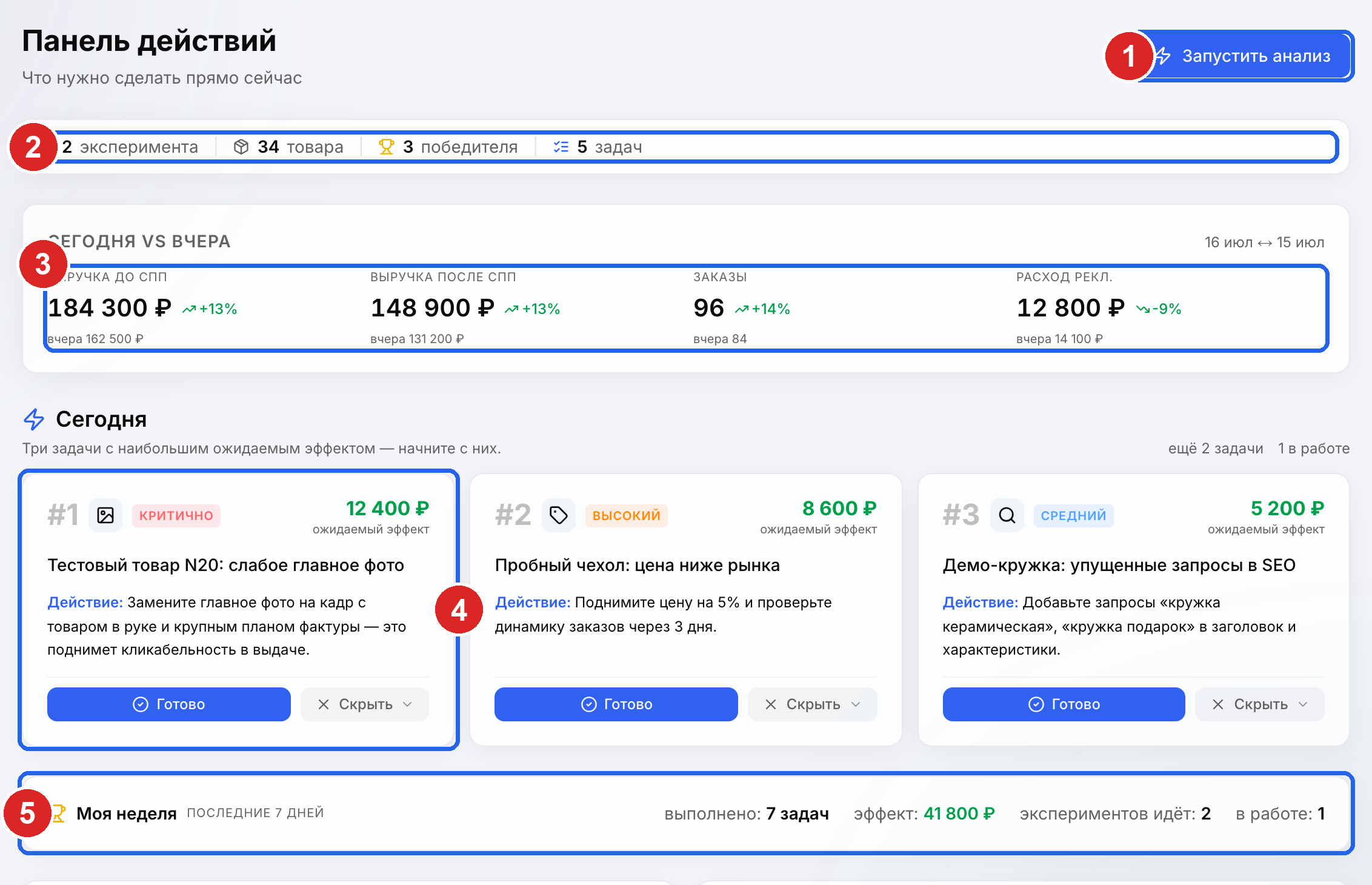
- «Запустить анализ». Запускает ИИ-разбор всех товаров и собирает свежий список задач; работает в фоне 1–10 минут — страницу можно закрыть.
- KPI-строка. Быстрый пульс магазина: активные эксперименты, всего товаров, найденные победители A/B и число открытых задач.
- «Сегодня vs вчера». Четыре плитки — выручка до и после СПП, заказы и расход на рекламу — с процентом изменения к вчерашнему дню.
- Карточка блока «Сегодня». Одна из трёх самых «денежных» задач: номер, тип, приоритет, ожидаемый эффект в рублях, строка «Действие» и кнопки «Готово» / «Скрыть».
- «Моя неделя». Итоги за 7 дней: выполнено задач, суммарный эффект в рублях, сколько экспериментов идёт и задач в работе.
Что нужно, чтобы заработало
- Подключённый WB-кабинет и прошедшая синхронизация товаров — иначе счётчики будут по нулям. См. статьи «Подключение WB-кабинета» и «Первая синхронизация».
- Токен с доступом к аналитике — без него не наполнятся виджеты «Сегодня vs вчера» и метрики товаров.
- Хотя бы один запуск анализа (кнопка «Запустить анализ» или ночной автоматический прогон) — так появляются задачи в блоках «Сегодня» и «Требуют внимания».
- Желательно — внесённая себестоимость товаров (на вкладке «Товары»), чтобы денежная оценка эффекта у задач была точной.
Элемент за элементом
Заголовок «Панель действий» и кнопка «Запустить анализ»
Где: самый верх страницы. Слева — заголовок и подпись «Что нужно сделать прямо сейчас», справа — синяя кнопка с молнией Запустить анализ.
Что делает: запускает разбор всех ваших товаров искусственным интеллектом и формирует свежий список задач. Анализ идёт в фоне 1–10 минут (на больших кабинетах дольше) — страницу можно закрыть, запуск не отменится.
На что обращать внимание: пока идёт работа, кнопка меняет надпись на «В очереди…» и «Анализ идёт…» и становится неактивной. Когда закончит — вверху появится зелёная плашка «Анализ завершён» с числом созданных задач.
KPI-строка (сводка одной строкой)
Где: сразу под заголовком, серая полоса с иконками.
Что показывает: четыре счётчика через разделители — количество активных экспериментов, всего товаров, найденных победителей A/B-тестов и открытых задач. Это просто быстрый пульс, кликов не требует.
Виджет «Сегодня vs вчера»
Где: первая карточка под KPI-строкой. У нового кабинета вместо цифр сначала показывается короткая подсказка: каталог и история заказов за 31 день загружаются автоматически, обычно за несколько минут. Как только история появилась, карточка показывает плитки сравнения — в том числе за тихий день с нулями (это не ошибка, а честное «сегодня заказов пока нет»).
Что показывает: четыре плитки — «Выручка до СПП», «Выручка после СПП», «Заказы» и «Расход рекл.». В каждой — сегодняшнее число, цветная стрелка изменения в процентах и приписка «вчера …» для сравнения.
На что смотреть: зелёная стрелка вверх — рост, красная вниз — падение. Важное исключение — плитка «Расход рекл.»: там рост расходов подсвечивается красным, а снижение — зелёным (для затрат меньше = лучше).
Виджет «Акции WB»
Где: следующая карточка. Показывается, только если Wildberries анонсировал акции.
Что показывает: ближайшие и идущие акции WB (до пяти). Для каждой — название, даты и, если посчитано, сколько ваших товаров (SKU) под неё подходит. Справа бейдж статуса: «Идёт сейчас (до N дней)» или «Через N дней».
Зачем: заранее видеть, к какой акции стоит подготовить цены и остатки.
Блок «Сегодня» — три главные задачи
Где: секция с иконкой-молнией и подписью «Три задачи с наибольшим ожидаемым эффектом — начните с них».
Что это: три самые «денежные» задачи. Каждая карточка содержит: номер (#1–#3), иконку типа действия (фото, SEO, цена, эксперимент), бейдж приоритета (Критично / Высокий / Средний / Низкий), а справа — ожидаемый эффект в рублях. Ниже — что именно сделать (строка «Действие:») и ссылка «Подробнее», если текст длинный.
Как пользоваться: выполнили — жмите Готово; не актуально — кнопку отклонения рядом. Если у вас несколько кабинетов (юрлиц), задачи группируются по кабинету, и на карточке появляется бейдж кабинета. Ссылка «ещё N задач» справа ведёт в раздел «Точки роста».
На что смотреть: начинайте сверху — задачи уже отсортированы по потенциальной выгоде.
Блок «Моя неделя»
Где: узкая карточка с кубком. Появляется, только если за последние 7 дней была активность.
Что показывает: сколько задач вы выполнили за неделю, суммарный эффект в рублях, сколько экспериментов идёт и сколько задач в работе. Это «обратная связь» — видно, что работа даёт результат.
Блоки «Растут» и «Падают»
Где: две колонки (зелёная «Растут» и красная «Падают»). Показываются, если есть товары с заметной динамикой.
Что показывает: товары, у которых сильнее всего выросли или упали просмотры за неделю, с процентом изменения. Клик по строке открывает карточку товара.
На что смотреть: «Падают» — кандидаты на срочную проверку (цена, реклама, остатки); «Растут» — что поддержать, пока идёт волна.
Блок «Требуют внимания» — полный список задач
Где: большая секция с оранжевым треугольником и счётчиком задач.
Что это: все открытые задачи роста, не только топ-3. Справа — переключатель сортировки: Сортировка: приоритет ↔ Сортировка: эффект ₽ ↓.
Как пользоваться карточкой задачи: нажмите «Подробнее» — раскроется полное описание, «Цепочка анализа» (как система пришла к выводу) и оценка эффекта. Кнопки внутри: Выполнить, кнопка отклонения, Вернуть (для уже закрытых), а также ссылки Товар и Аналитика — перейти к нужной карточке.
На что смотреть: бейдж приоритета и рублёвая оценка. «Критично» и большой эффект — делать первыми.
Блок «Активные эксперименты»
Где: секция с колбочкой внизу страницы.
Что показывает: идущие A/B-тесты фото. У каждого — название, индикатор статуса и полоса примерного прогресса. Клик открывает эксперимент.
Если экспериментов нет: появится ссылка Создать первый эксперимент — она видна продавцу всегда, а менеджеру только если для него включён режим фото-A/B (иначе ссылки не будет).
Сноска-дисклеймер внизу
Где: самый низ страницы, приглушённый текст.
Что говорит: результаты A/B основаны на ротации фото во времени, а не на строгой рандомизации показов WB; если во время теста менялись цена, остатки или реклама — выводы могут быть искажены. Полезно помнить, когда доверяете итогам теста.