Инструкция → Подключение WB-кабинета
Шаг 4. Подключение WB-кабинета
Сведено получает данные магазина через официальный API Wildberries. В текущем закрытом режиме для собственных компаний владельца используются три отдельных Personal API‑токена: один ключ только для чтения и два узких ключа записи для ответов на отзывы и A/B‑тестов фотографий.
А. Где взять токен в кабинете Wildberries
Всё делается в личном кабинете продавца WB — seller.wildberries.ru. Зайти нужно под учётной записью владельца или администратора магазина (у сотрудников может не быть прав на создание токенов).
Откройте раздел «Интеграции по API»
В кабинете WB откройте Профиль → Интеграции по API → + Создать токен → Для интеграции вручную.
Создайте первый Personal API‑токен — для чтения
Выберите все категории WB и режим «Только чтение». Этот ключ нужен для каталога, аналитики, заказов и финансовых данных и физически не может изменить кабинет.
Создайте ещё два узких Personal API‑токена
Второй: только категория «Вопросы и отзывы», чтение и запись. Третий: только категория «Контент», чтение и запись. Сведено не примет лишние категории в ключах записи.
Скопируйте токен сразу
Нажмите Создать. WB покажет длинную строку — это и есть токен. Скопируйте его целиком кнопкой копирования.
Здесь появится актуальный скриншот шагов А1–А4.
Б. Вставьте токен в Сведено
Вернитесь в Сведено и откройте Настройки (пункт в левом меню внизу). В самом верху — блок «Подключить кабинет WB».
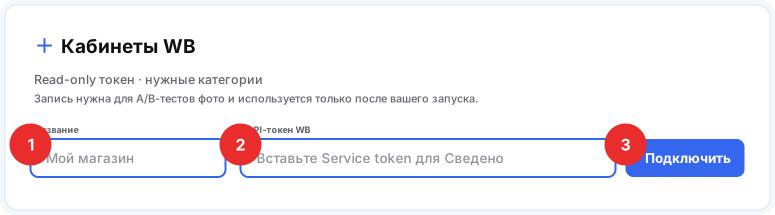
- Название. Любое понятное имя кабинета, например «Мой магазин» или название ИП/ООО. Оно поможет различать кабинеты, если их несколько.
- API-токен WB. Вставьте сюда скопированный на шаге А токен.
- Подключить. Нажмите — появится сообщение «Кабинет подключен».