Инструкция → Юнит-экономика
Юнит-экономика
«Юнит-экономика» — место, где вы вводите себестоимость и при желании уточняете комиссию и целевой ДРР по каждому товару. Именно отсюда во всём сервисе берутся прибыль, маржа и рекомендации. Правило простое: пустое поле = используется авто-значение (комиссия из WB, ДРР 10% по умолчанию).
Что нужно, чтобы заработало
- Подключённый кабинет и синхронизация — чтобы в таблице появились ваши товары.
- Ваши цифры себестоимости — закупочная цена за штуку. Остальное (комиссия, налоги) сервис подставит сам, но вы можете переопределить.
- Для налогов и прочих расходов по юрлицу — ссылка «Настройки НДС/налогов →» под заголовком ведёт в «Настройки».
Панель инструментов (сверху справа)
- Юрлицо — выбор кабинета (появляется при нескольких кабинетах).
- Группа — «Все» / «Фокус» / «Поддерживаем» / «Распродажа» (в скобках количество). Классификация товара влияет на то, какая маржа считается нормой.
- XLSX шаблон с/с — Excel-файл с текущими себестоимостями и зелёной колонкой для новых значений. Самый простой способ обновить сразу много товаров.
- CSV (16 полей) — расширенный шаблон для опытных пользователей (все юнит-эконом параметры).
- Экспорт xlsx — выгрузка текущей таблицы.
- Загрузить шаблон — импорт заполненного файла (принимаются и XLSX, и CSV). Пустая ячейка = «не трогать»; слово
null= сбросить обратно к авто. - Расширенно / Скрыть ред. — показывает или прячет дополнительные колонки справа (override комиссии/ДРР и расчётные: выкуп, оборачиваемость, литраж).
Фильтры и роль финансиста
- Поиск — по названию, артикулу или nm_id.
- Фильтр по цвету маржи: Все · 🔴 Убыток · 🟠 менее 5% · 🟡 5–10% · 🟢 ≥ 10% (со счётчиками). Рядом напоминание: цвет учитывает группу — для распродажи низкая маржа это норма.
- «Контроль достоверности прибыли» — синяя карточка-чеклист (себестоимость, комиссия WB, НДС/налоги, свежесть РНП, план/факт). Показывается, если вы вошли как «Финансист».
Редактирование прямо в таблице
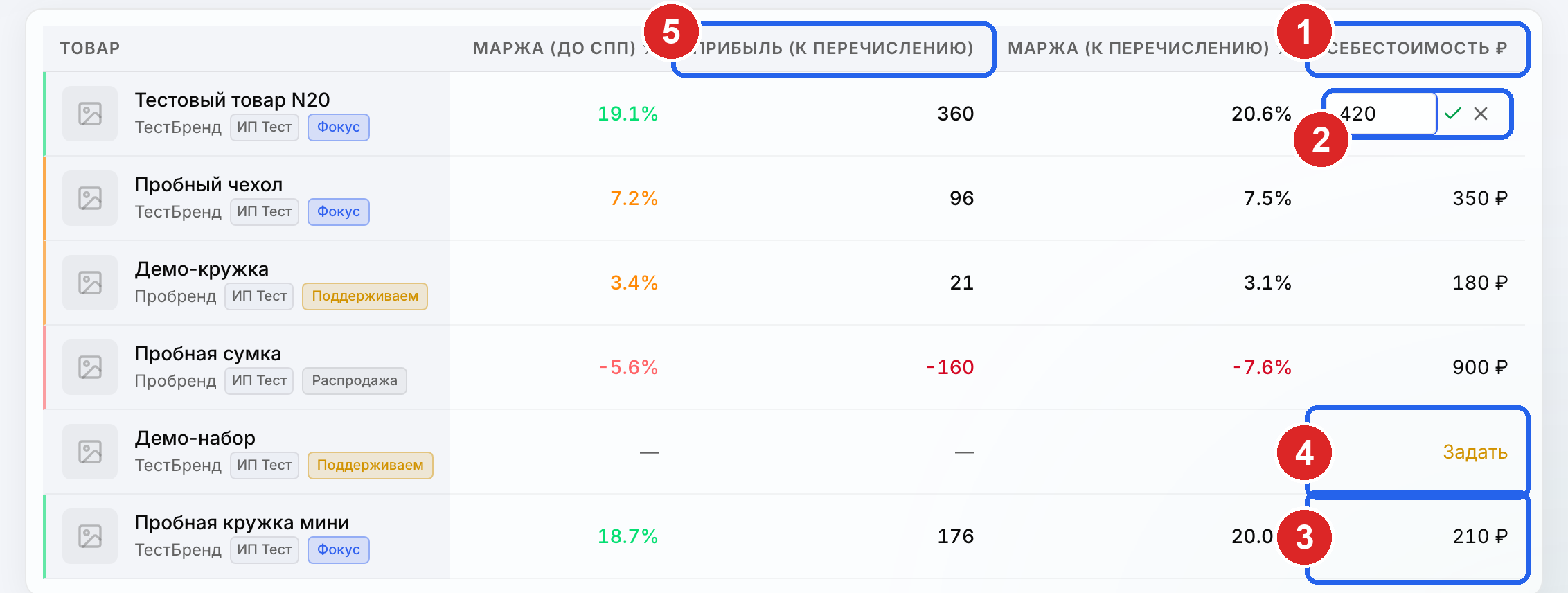
- Столбец «Себестоимость ₽». Главное поле вкладки — закупка за штуку. Всегда виден и редактируется прямо в таблице.
- Поле ввода. Клик по значению открывает ввод: Enter или галочка ✓ — сохранить, Esc или крестик ✕ — отменить. Число можно с запятой.
- Обычное значение. Заданная себестоимость — это ссылка-кнопка; нажмите, чтобы изменить.
- «Задать». Жёлтым — себестоимость ещё не введена. Пока пусто, прибыль и маржа по товару не считаются («—»).
- Прибыль и маржа. Пересчитываются от себестоимости сразу после сохранения (здесь — «К перечислению»).
Значения, которые можно менять, — это ссылки-кнопки. Нажмите на число (или на «Задать» / «auto») — появится поле ввода.
- Enter или галочка ✓ — сохранить.
- Esc или крестик ✕ — отменить.
- Число можно вводить с запятой (например 141,74).
- Очистить поле и сохранить = вернуть авто-значение.
Редактируются: «Себестоимость ₽» (всегда видна), а в режиме «Расширенно» — «Комиссия override» и «ДРР override». Сохранённые значения сразу применяются ко всем расчётам сервиса.
Колонки таблицы
Слева — «Товар» (закреплён), дальше цена и разбивка расходов, потом прибыль. Цветная полоска слева от строки показывает уровень маржи.
| Колонка | Что значит |
|---|---|
| Товар | Фото, название, бренд, метка юрлица, группа. Клик — РНП по товару. |
| Артикул | Артикул продавца или nm_id. |
| Цена | Цена до скидки СПП. |
| Цена с СПП | Цена после скидки постоянного покупателя. |
| Выручка до СПП | Выручка по заказам до скидки СПП. |
| Выручка после СПП | Что реально поступило. |
| Упаковка и ФФ | Упаковка и фулфилмент. |
| Комиссия % | Ставка комиссии WB. |
| Комиссия ₽ | Комиссия в рублях. |
| Эквайринг % | Ставка эквайринга. |
| Эквайринг ₽ | Эквайринг в рублях. |
| Логистика на ед | Логистика за штуку. |
| Логистика | Логистика всего. |
| Хранение | Плата за хранение на складе WB. |
| 1.5% прочие | Прочие расходы (по умолчанию 1.5% от выручки). |
| Налог и НДС | НДС + налог на доход/прибыль. |
| ДРР % | Доля рекламных расходов. |
| Прибыль (до СПП) | Консервативная прибыль от цены до СПП. Цвет по уровню маржи. |
| Маржа (до СПП) % | Маржа этой прибыли. |
| Прибыль (К перечислению) | Фактическая прибыль от суммы, что перевёл WB. «—» если отчёт реализации ещё не подгружен. |
| Маржа (К перечислению) % | Маржа фактической прибыли. |
| Себестоимость ₽ ✎ | Редактируется. Закупка за штуку — главное поле этой вкладки. |
В режиме «Расширенно» справа добавляются: Комиссия override ✎, ДРР override ✎ (оба редактируются; «auto» = авто-значение), Выкуп %, Остаток FBO/FBS, Оборачив-сть, Литраж, л.
Массовое обновление и доп. поля
- Нажмите «XLSX шаблон с/с» — скачается файл с товарами.
- Заполните только зелёную колонку «Новая с/с» в Excel.
- Нажмите «Загрузить шаблон» и выберите файл — сервис покажет, сколько товаров обновлено и что пропущено (например «не найден в вашем кабинете»).
Опытным пользователям CSV-шаблон (16 полей) даёт больше параметров: эквайринг acquiring_pct, приёмка acceptance_pct, НДС vat_pct, доп. расход за штуку additional_expense_per_unit, логистика logistics_cost_per_unit, упаковка+ФФ packaging_cost_per_unit, ручной СПП spp_pct_override, а также вес и габариты weight_kg, length_cm, width_cm, height_cm.